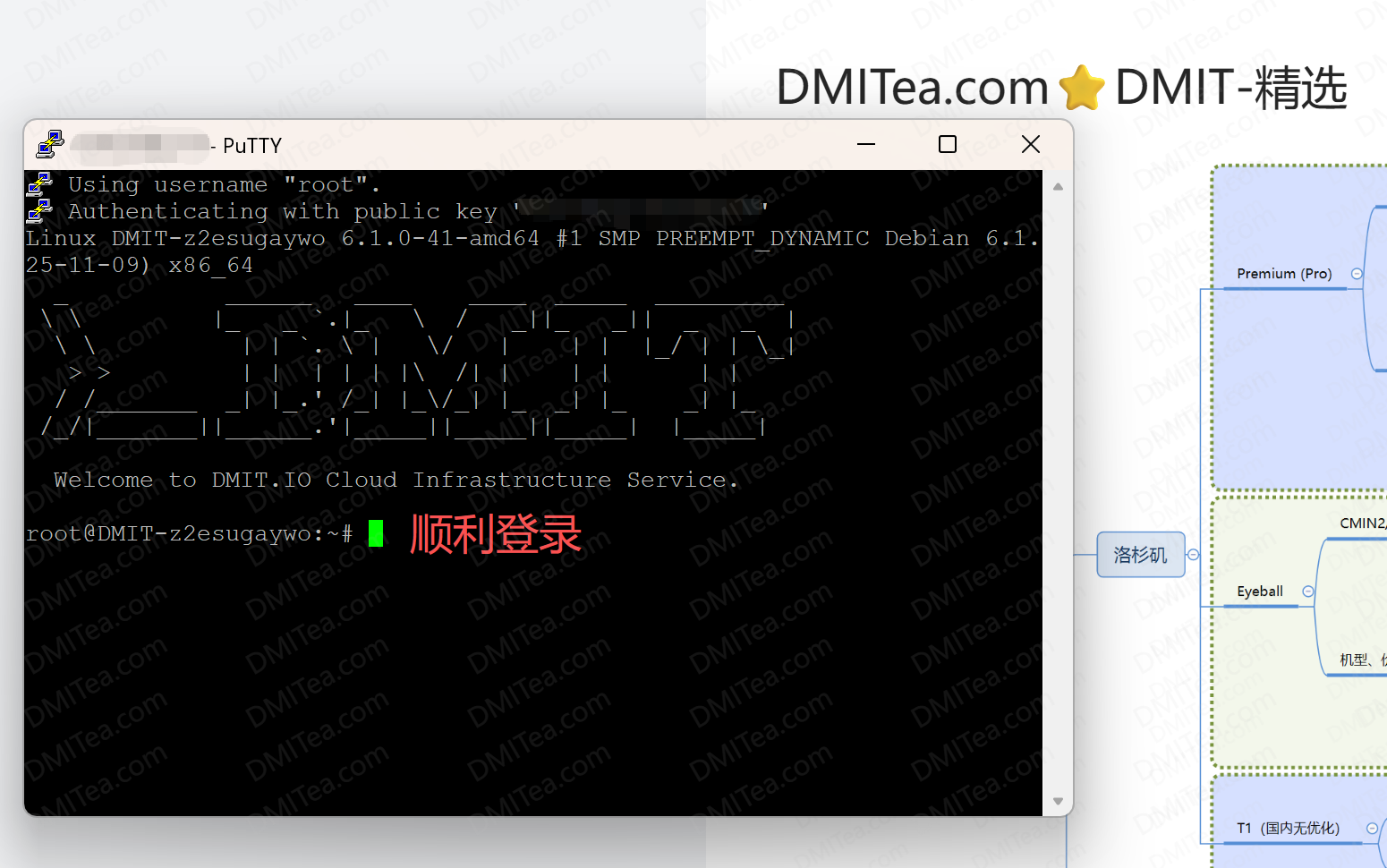
SSH密钥登录DMIT实例(首次配置)
请关注🥇DMIT/搬瓦工补货频道或者加入🥇DMIT/搬瓦工交流群
🎉 DMIT库存监控 机器人通知或者邮件订阅方式,让您不再错过DMIT特价机

DMIT的机器默认是关闭密码登录,强制开启密钥登录模式,这样可以规避掉99%的暴力破解问题
如果是全新购买的机器,在界面内会提示你获取在线随机密钥对(当然你也可以自己在本地配置),接下来,我们就按步骤指引,一步一步指导你如何配置DMIT的密钥登录,这里,我们本地客户端以Putty为例。
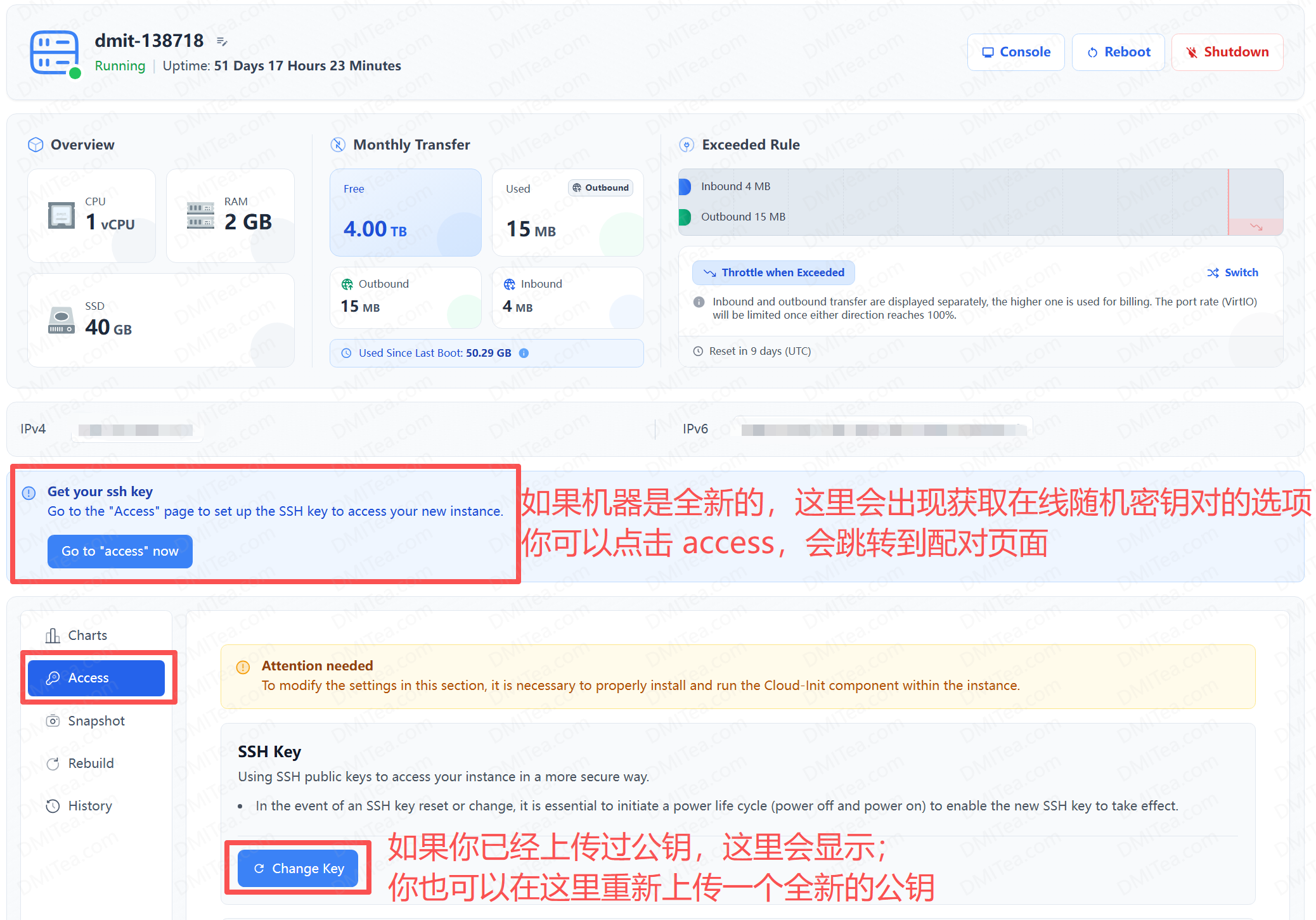
一、点击 Go to "access" now,这里你可以下载在线生成的密钥对:①公钥是保存在服务器上的;②为了适配你的客户端,在线生成的私钥包含有PEM格式和PPK格式
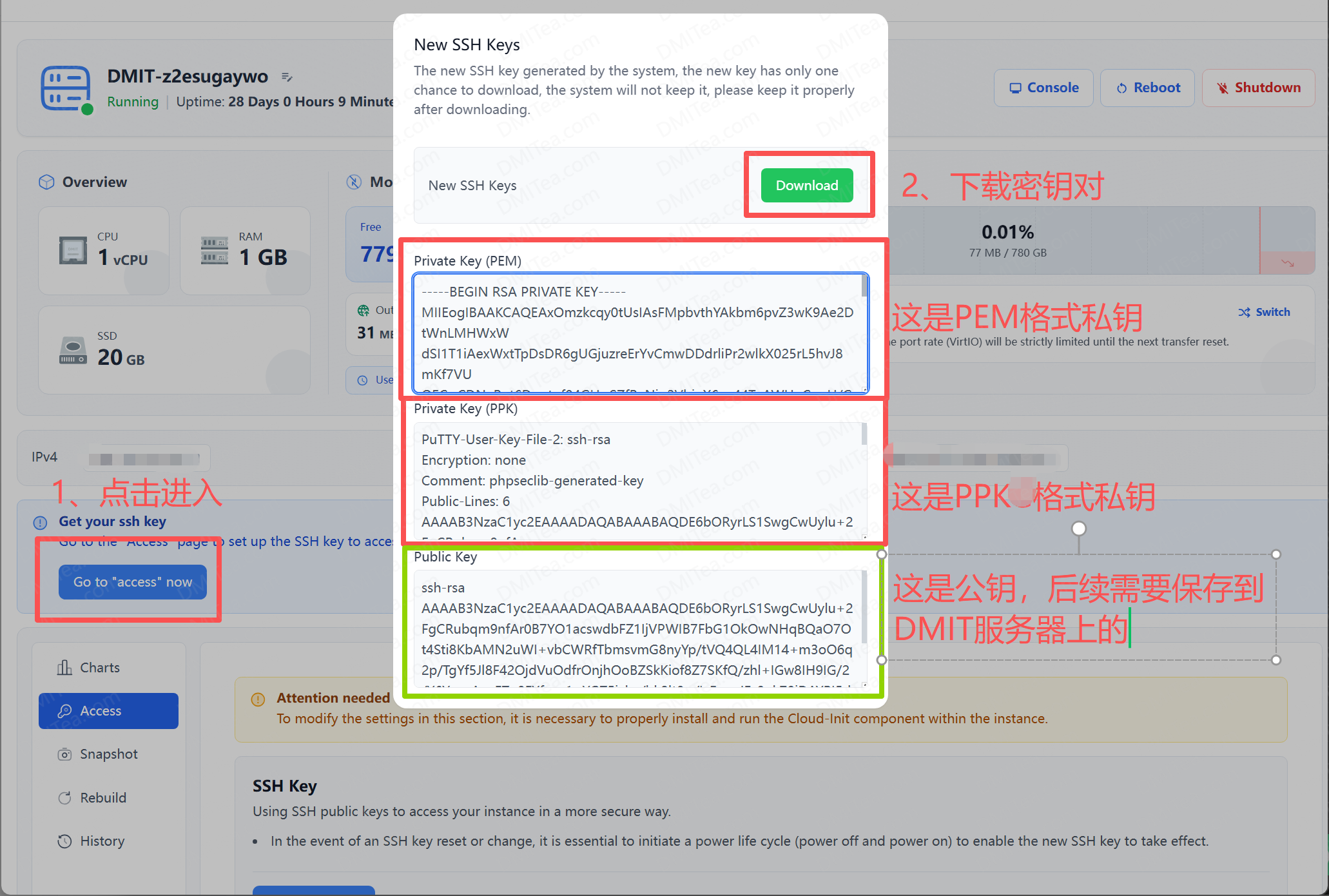
二、点击 Download后,会自动下载一个压缩包,包含2个私钥文件和1个公钥文件
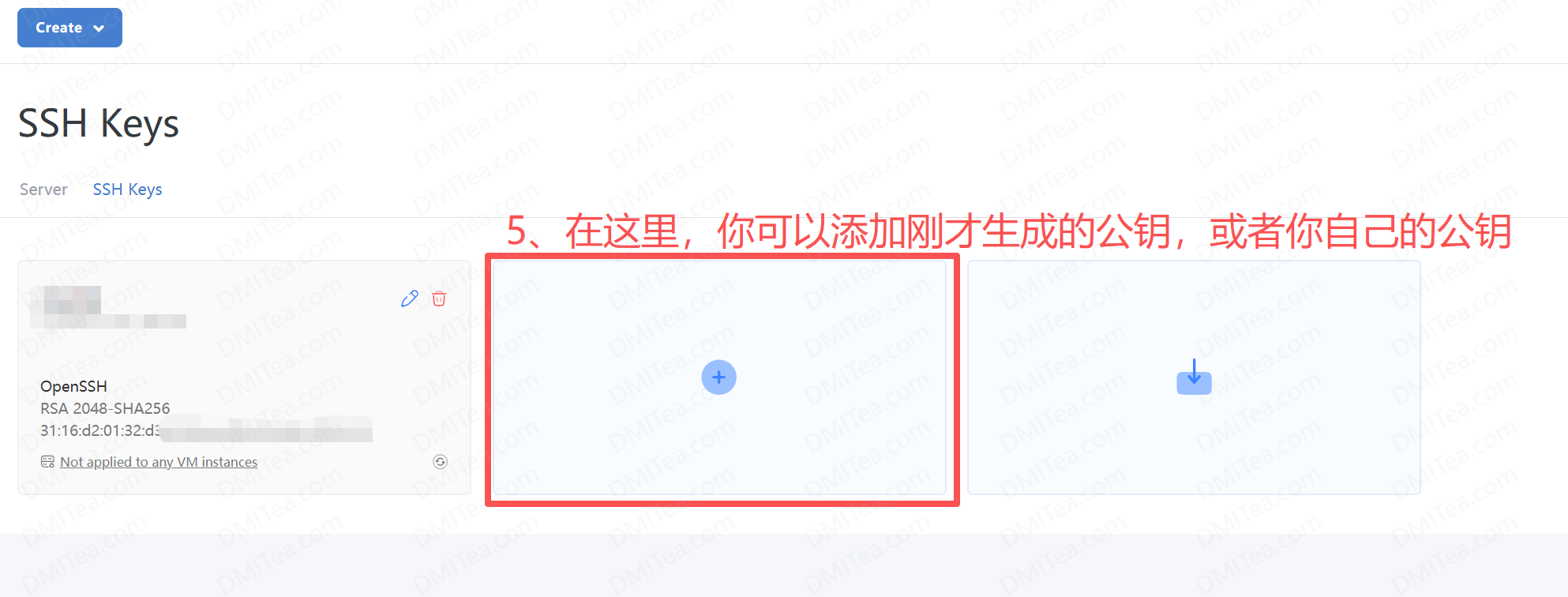
在这个界面内,点击Manage SSH Keys,可以上传生成的公钥或者你自己本地生成的公钥
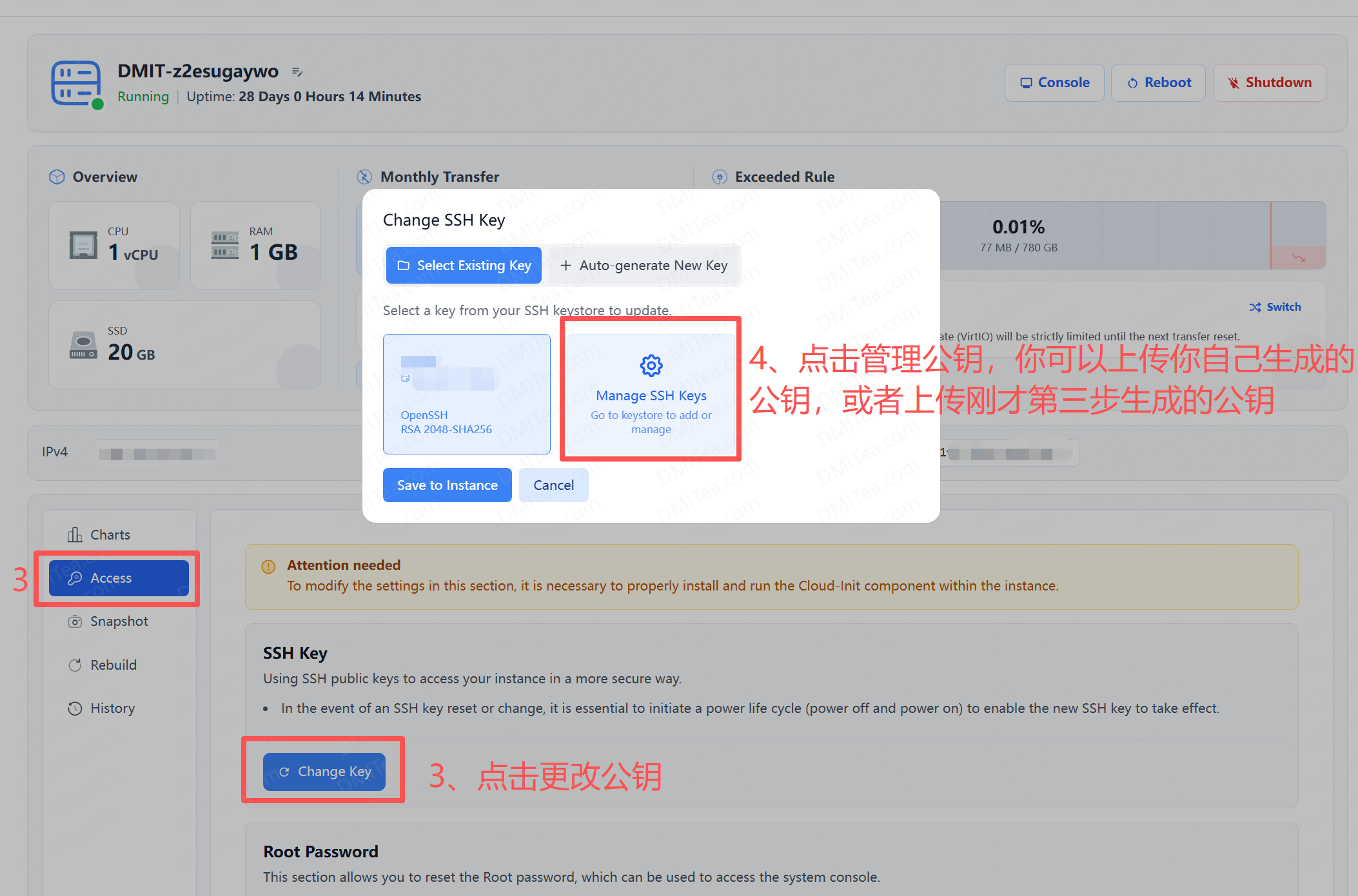
三、这里你可以添加刚才在线生成的公钥或者你自己本地生成的公钥
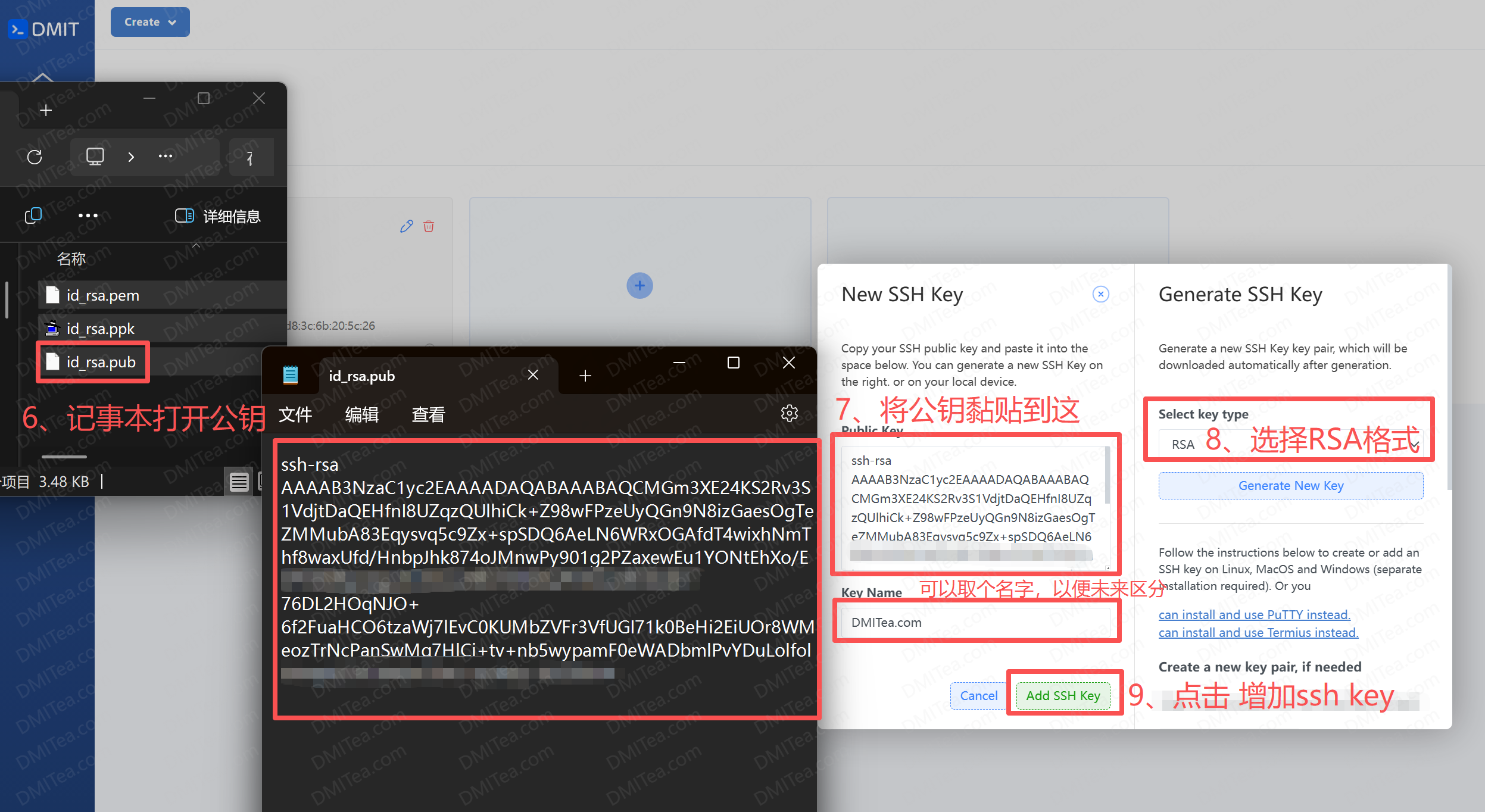
四、记事本打开刚才下载的文件id_rsa.pub,将内容复制、 黏贴到Public Key区域,并在Select Key Type中选择RSA格式,点击Add SSH Key
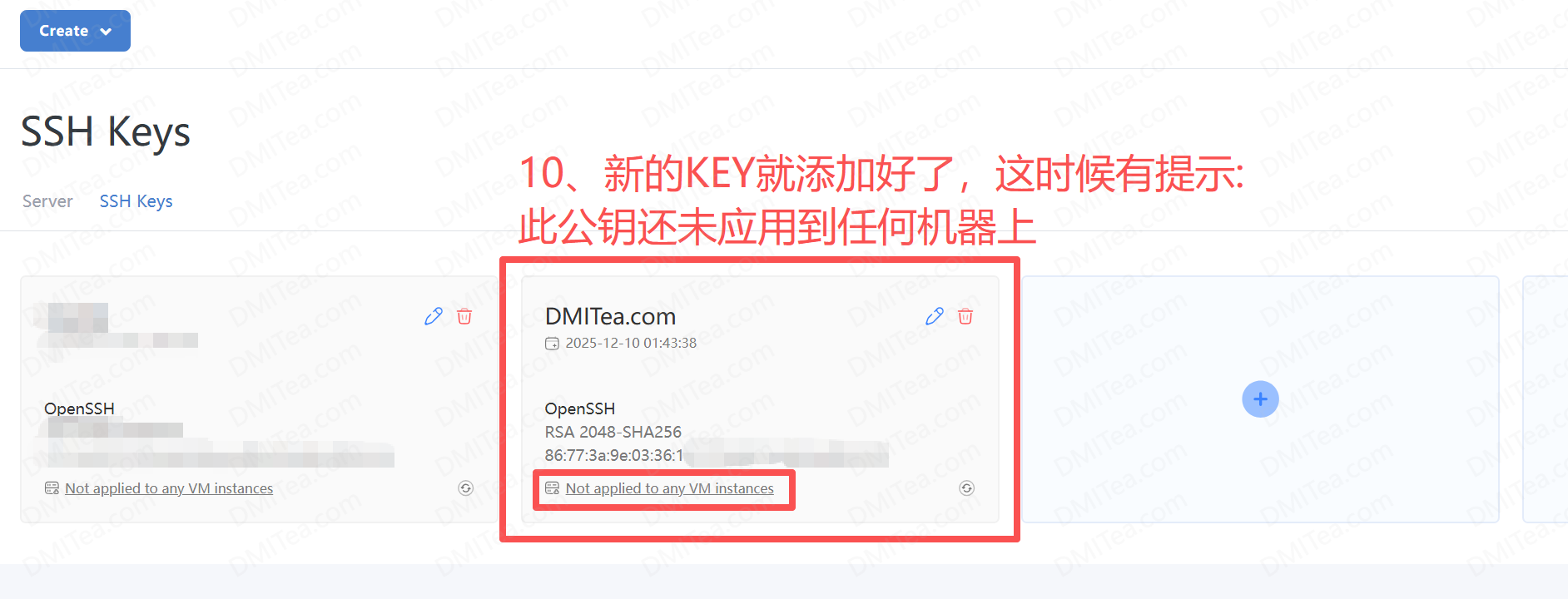
五、这样新的公钥文件就添加好了。但此时公钥并没有被保存到刚买的服务器中,此时还需要做下一步动作
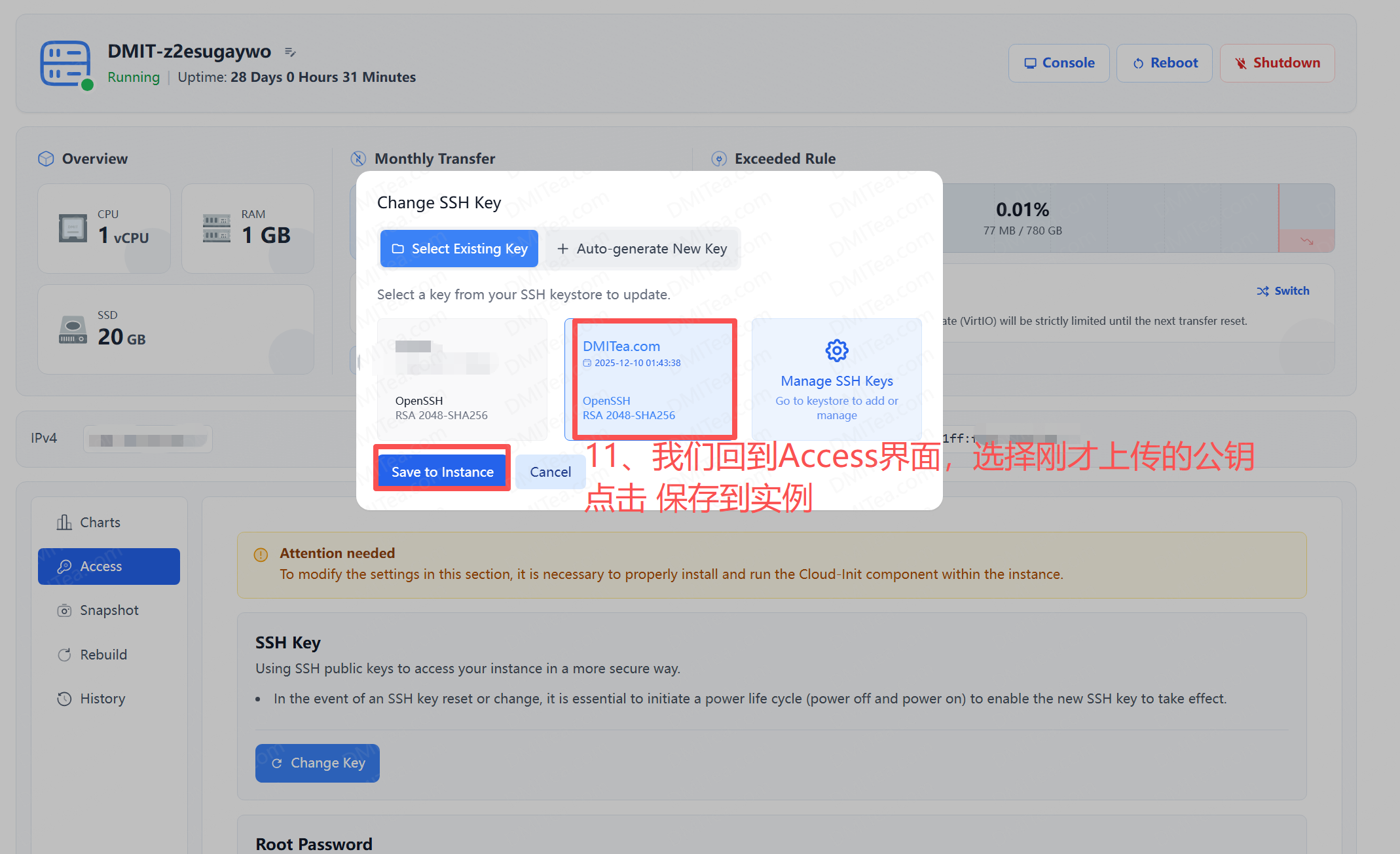
六、回到主界面,选择刚才上传好的公钥文件后,点击Save to Instance,这样我们上传的公钥才能被正常保存到新买的服务器中(实例中)
七、勾选同意后,机器会关机并重启,将公钥应用到实例中,这样服务器中的公钥就配置好了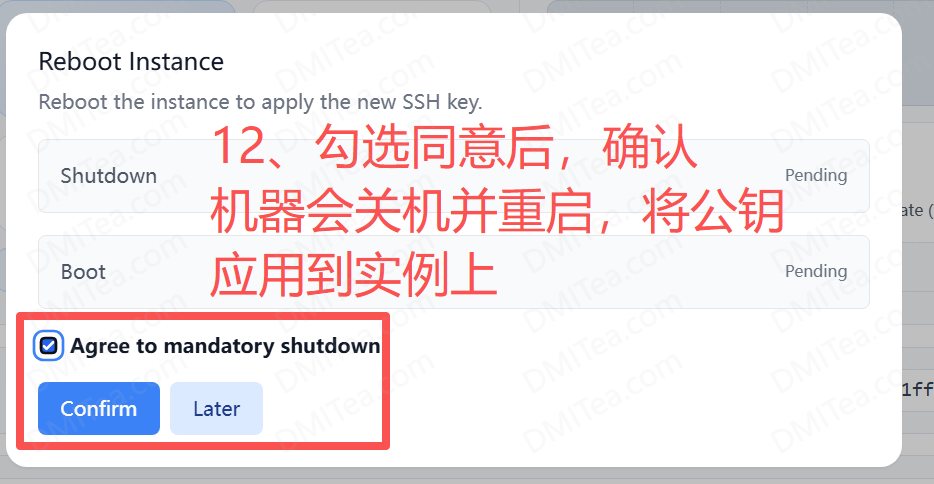
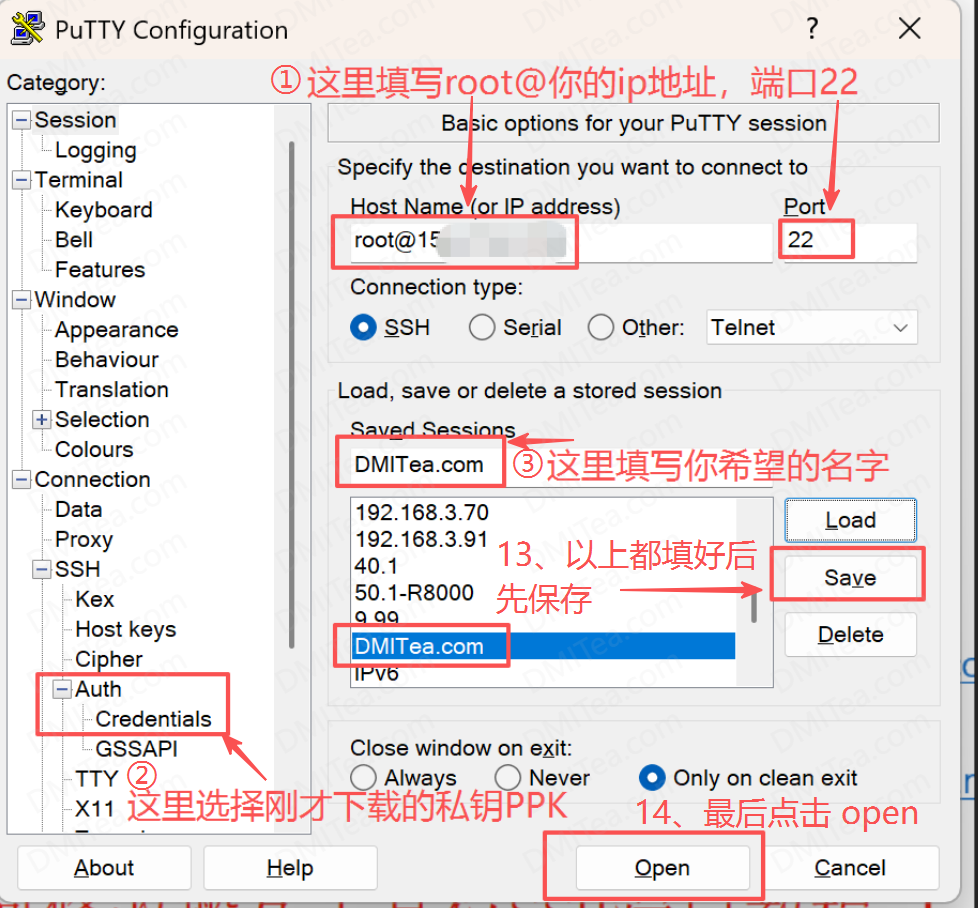
八、接下来是配置私钥,以Putty为例,按下图的配置,将服务器的IP、端口号、本地的私钥位置(刚刚你下载的压缩包内有一个id_rsa.ppk文件)、名称都配置好后,点击保存Save,再点击打开Open
九、此时会弹出对话框,点击同意Accept
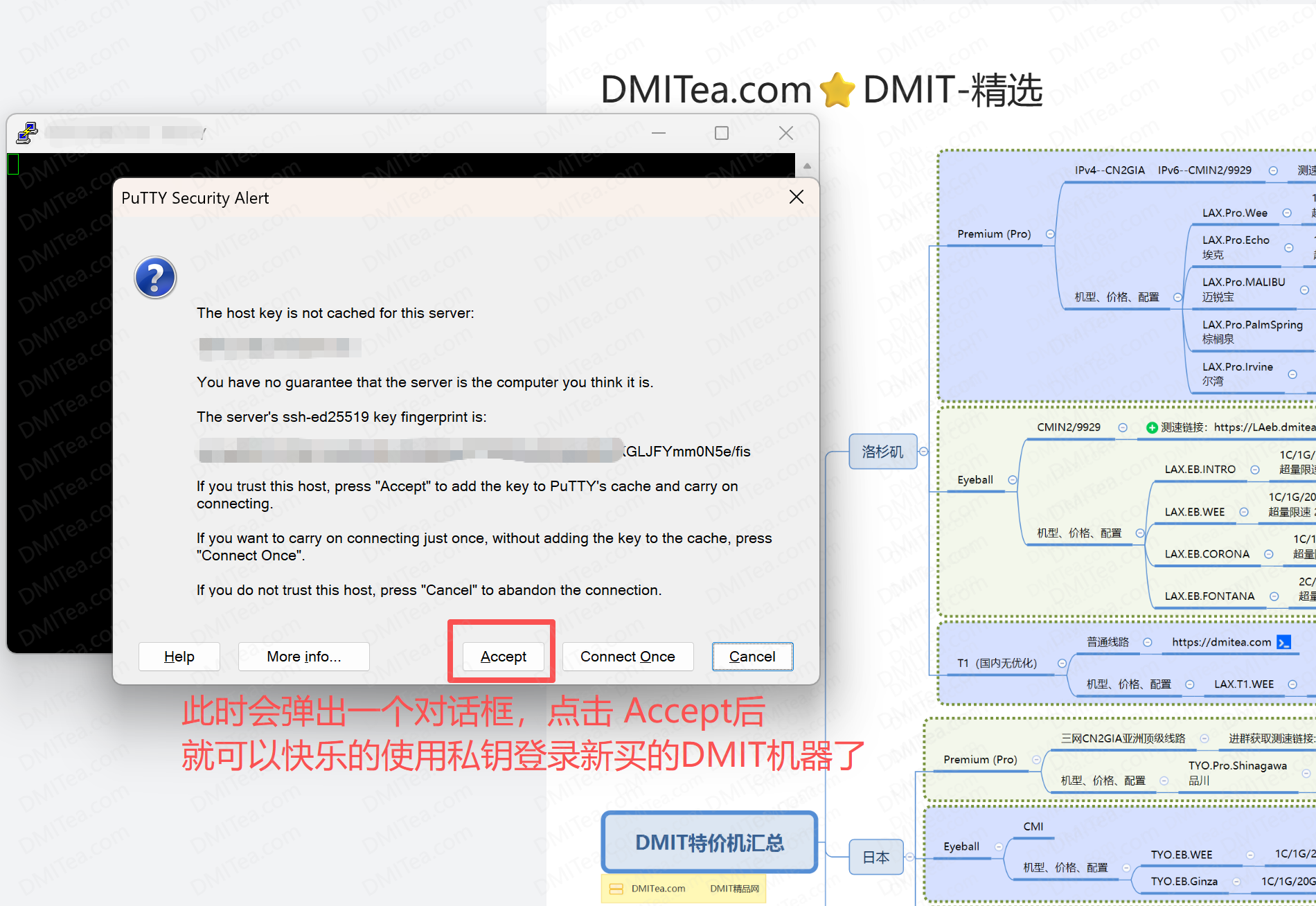
十、出现这个界面,代表你已经成功使用ssh私钥登录服务器!